
Dans l'onglet À valider, deux rubriques permettent de contrôler les frais professionnels. Choisissez celle qui correspond à la façon dont le collaborateur a payé la dépense.
| Rubrique | À quoi correspond-elle ? | Ce que vous contrôlez |
|---|---|---|
| Transactions avec la carte Worklife | Le collaborateur a réglé directement avec sa carte Worklife. Le paiement a déjà eu lieu. | Le justificatif, la nature, le montant éligible et les informations de TVA avant de valider ou refuser la transaction. |
| Demandes de remboursement | Le collaborateur a avancé la dépense avec ses propres moyens de paiement, puis a demandé sa prise en charge dans l’application Worklife. | La demande, son justificatif et les montants à rembourser avant de valider ou refuser la prise en charge. |
Une transaction par carte n’est donc pas une somme à rembourser une seconde fois au collaborateur. Dans les deux rubriques, l’administrateur vérifie que la dépense correspond à la politique de frais professionnels de l’entreprise.
Contrôler une transaction avec la carte Worklife
- Dans l’admin RH, ouvrez À valider → Transactions avec la carte Worklife.
- Utilisez la recherche ou les filtres pour retrouver la dépense. Le statut À valider signale les transactions en attente ; Validée identifie celles déjà traitées.
- Ouvrez la ligne concernée.
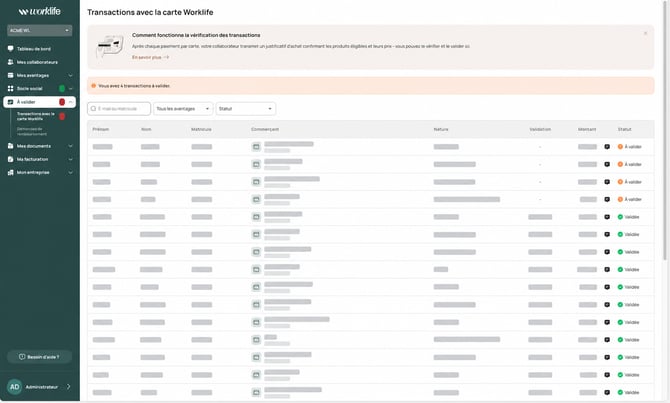
Vue anonymisée de la liste des transactions : les statuts permettent de distinguer les dépenses en attente de celles déjà validées.
Dans le détail, comparez le justificatif avec le paiement : commerçant, date, articles ou prestation et montant. Vérifiez ensuite la nature de dépense, le montant éligible, les éventuels montants de TVA et la participation de l’entreprise. Si une partie de l’achat ne relève pas des frais professionnels, le montant éligible doit refléter uniquement la part à prendre en charge.
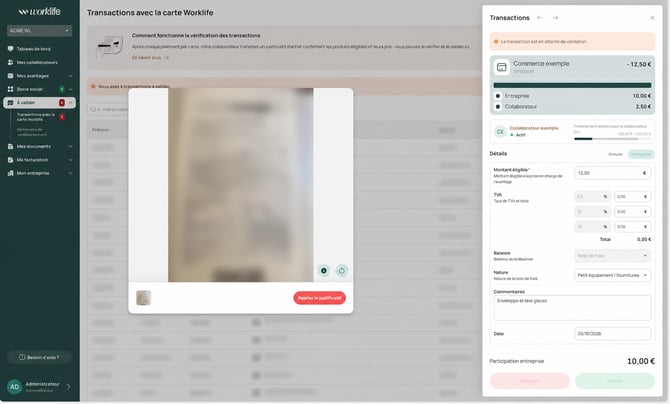
Vue anonymisée du détail d’une transaction : justificatif à gauche, informations à contrôler et actions à droite. Les montants sont illustratifs.
Si le justificatif transmis ne permet pas de vérifier l’achat, utilisez Rejeter le justificatif avec un commentaire.
Si les informations de la dépense doivent être corrigées, effectuez la correction puis Enregistrer. Après contrôle, utilisez Valider ou Refuser selon le résultat de votre vérification. Ces actions sont distinctes du rejet du seul justificatif.
Contrôler une demande de remboursement
Ouvrez À valider → Demandes de remboursement. Cette rubrique concerne les achats payés par le collaborateur hors carte Worklife. Ouvrez la demande et comparez les informations saisies au justificatif : date, nature, montant demandé et part éligible. Validez la demande lorsqu’elle est complète et conforme ; refusez-la si elle ne peut pas être prise en charge. Une fois la demande validée, le montant sera remboursé directement sur l’IBAN du collaborateur.
⚠️ Une demande incomplète n’apparaît pas encore côté administrateur. Le collaborateur doit finaliser sa demande de prise en charge et déposer tous les éléments requis, notamment le justificatif, pour qu’elle remonte dans À valider. L’absence d’une dépense dans cette rubrique peut donc simplement signifier que sa saisie n’est pas terminée.
Quels sont les délais ?
- Le collaborateur peut déposer une demande de remboursement pour un mois donné jusqu’au 5 du mois suivant. Il doit avoir fourni tous les éléments demandés avant cette échéance.
- Les demandes vérifiées du mois concerné doivent être validées par l’administrateur au plus tard le 15 du mois suivant. Passé ce délai, le système les valide automatiquement.
Exemple : pour une dépense de septembre, le collaborateur finalise sa demande au plus tard le 5 octobre. L’administrateur traite les demandes vérifiées au plus tard le 15 octobre.
Si vous ne trouvez pas une dépense
Vérifiez d’abord la bonne rubrique : paiement par carte Worklife ou demande de remboursement. Recherchez ensuite le collaborateur et contrôlez le statut. Si la dépense n’apparaît toujours pas, demandez au collaborateur de vérifier que sa demande de prise en charge et son justificatif ont bien été finalisés.