
Vous pouvez télécharger le détail des dépenses de frais professionnels de vos collaborateurs depuis l’admin RH. Deux exports sont proposés : un rapport par opération pour analyser les dépenses et un fichier ZIP pour récupérer les justificatifs.
Télécharger le rapport Frais Professionnels
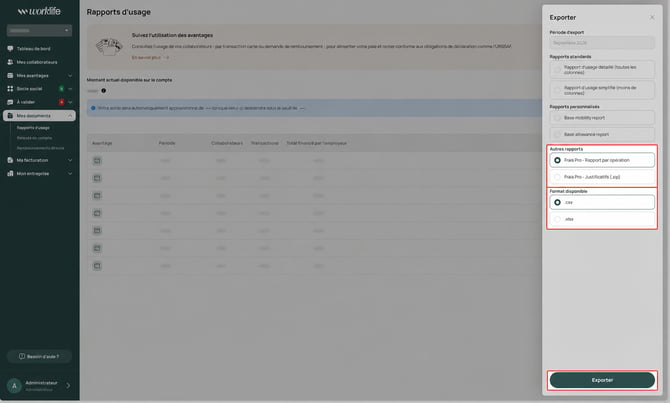
- Dans l’admin RH, ouvrez Mes documents, puis Rapports d’usage.
- Sélectionnez Frais Professionnels et choisissez la période à consulter.
- Sélectionnez Frais Pro - Rapport par opération, puis lancez le téléchargement. Ouvrez le fichier obtenu dans Excel ou un autre tableur.
Si la fenêtre d’export se ferme sans que le fichier arrive, relancez immédiatement le même téléchargement en conservant la même période et les mêmes paramètres.
Lire le rapport par opération
Chaque ligne correspond à une opération, et non au total mensuel d’un collaborateur. Pour retrouver ou contrôler une dépense, commencez par ces colonnes :
| Ce que vous cherchez | Colonnes du fichier | Comment les lire |
|---|---|---|
| Le collaborateur | first_name, last_name, personal_number |
Nom, prénom et matricule. Le matricule aide à distinguer deux homonymes. |
| Le mode de dépense | operation_type |
Card payment désigne un paiement par carte ; Manual expense Désigne une note de frais, correspondant à une demande de remboursement. |
| La dépense | transaction_date, merchant_name, nature, comment |
Date de l’opération, commerçant, nature de frais et commentaire. |
| Le montant | transaction_total_amount, transaction_total_amount_without_vat, total_vat_amount |
Montant total, montant hors TVA et TVA totale renseignés dans l’export. |
| La comptabilité | accounting_code, vat_5_5, vat_10, vat_20, vat_2_1, vat_8_5, vat_0 |
Code comptable de la nature et ventilation de TVA par taux, lorsqu’elle est renseignée. |
| Le suivi | status, proof_ids |
Statut de l’opération et référence du ou des justificatifs associés. proof_ids n’est pas le justificatif lui-même. |
Vous pouvez filtrer les colonnes du tableur pour isoler un collaborateur, une nature, un statut ou une période. Vérifiez le type d’opération avant d’interpréter une ligne : un paiement par carte et une demande de remboursement suivent des parcours différents.
Télécharger les justificatifs
Depuis le même écran et pour la même période, sélectionnez Frais Pro - Justificatifs (.zip). Ce fichier regroupe les pièces justificatives disponibles pour les dépenses concernées. Conservez le rapport et le ZIP de la même période pour faciliter vos contrôles.
Chaque justificatif est lié à une opération, le nom du fichier correspond à la colonne A du rapport par opération.
Un montant ou un justificatif manque ?
Vérifiez d’abord que vous avez sélectionné la bonne période, puis recherchez l’opération par collaborateur et par date.
⚠️ Une demande non finalisée par le collaborateur ne remonte pas dans À valider.
Si le fichier ne contient pas l’opération attendue malgré ces vérifications, consultez son état dans l’admin RH avant de conclure à une absence dans le rapport.
Pour aller plus loin
Le guide général des rapports d’utilisation Worklife explique le principe des exports depuis l’admin RH. Les colonnes présentées dans ce guide général concernent d’autres rapports d’usage : pour les frais professionnels, utilisez les champs du Rapport par opération décrits ci-dessus.