
Quand modifier le montant d’un collaborateur ?
Un salon, un déplacement professionnel ou des frais de carburant supplémentaires peuvent nécessiter une enveloppe de frais professionnels plus élevée pour un collaborateur. Vous pouvez ajuster son montant directement depuis sa fiche dans l’admin RH.
Où effectuer la modification ?
- Ouvrez Mes collaborateurs dans l’admin RH.
- Recherchez le collaborateur concerné et ouvrez sa fiche.
- Sélectionnez Frais Professionnels.
Quel montant modifier ?
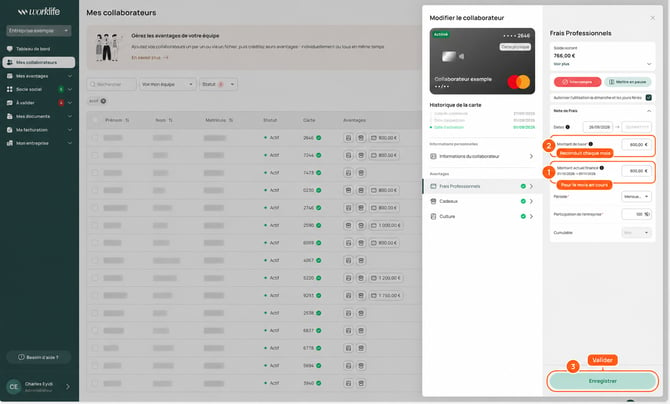
- Montant de base : montant reconduit à chaque nouvelle période mensuelle. Modifiez-le si le nouveau montant doit s’appliquer durablement.
- Montant actuel financé : montant total prévu pour la période indiquée sous le champ. Modifiez-le pour répondre à un besoin ponctuel sur la période en cours, sans changer le montant de base des mois suivants.
Le solde restant, affiché plus haut dans la fiche, correspond à la somme encore disponible. Il ne s’agit pas du champ à saisir pour fixer l’enveloppe de la période.
Augmenter le montant pour un événement ponctuel
- Vérifiez les dates indiquées sous Montant actuel financé pour confirmer que vous modifiez la bonne période.
- Remplacez le montant affiché par le montant total souhaité pour cette période, puis cliquez sur Enregistrer.
- Rouvrez la fiche pour contrôler le montant enregistré.
Exemple : le montant de base est de 800 € par mois. Pour un salon nécessitant 400 € supplémentaires ce mois-ci, saisissez 1 200 € dans Montant actuel financé et laissez Montant de base à 800 €. La période mensuelle suivante reprend le montant de base.
Modifier le montant chaque mois
Si l’augmentation doit se répéter, modifiez Montant de base puis cliquez sur Enregistrer. Si elle doit aussi s’appliquer à la période déjà en cours, ajustez également Montant actuel financé.
À retenir
- Pour un besoin exceptionnel, modifiez Montant actuel financé.
- Pour changer le montant reconduit chaque mois, modifiez Montant de base.
- Dans les deux cas, saisissez le montant total visé, puis vérifiez les dates de la période avant d’enregistrer.