
🛠 Options définies lors de l’onboarding
Deux choix sont proposés à la mise en place de Worklife :
-
Worklife gère la validation (option sur devis, incluse dans certains contrats) : nos équipes support acceptent ou refusent directement les dépenses.
-
Votre entreprise gère la validation : vous traitez vous-même les demandes via votre console.
✅ Si Worklife gère la validation
Aucune action n’est requise de votre part : tout est géré par nos agents support. Vous pourrez cependant, tout de même, accéder à la catégorie "A valider" et suivre les justificatifs en cours, validés et refusés.
📌 Si votre entreprise gère la validation
Voici la procédure à suivre :
-
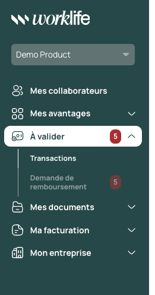
Se rendre sur la rubrique A valider.
ℹ️ Information :
➤ Transactions : Dépenses effectuées avec la carte Worklife, nécessitant la fourniture d’un justificatif pour valider l’éligibilité de l’achat.
➤ Demande de remboursement : Dépenses effectuées sans la carte Worklife, un justificatif doit donc être transmis via l’application, dans la catégorie « Demande de remboursement »
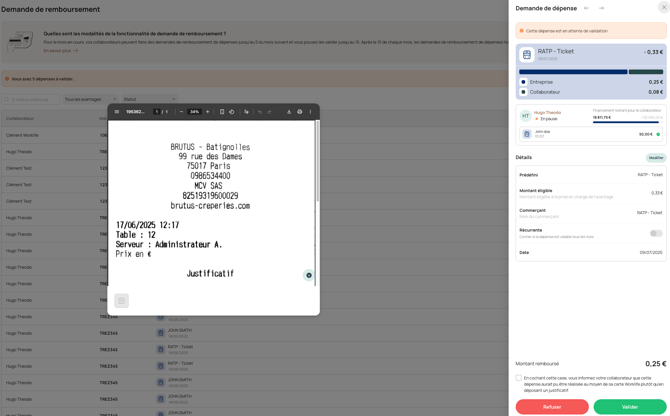
- Cliquez sur un justificatif "à valider"
-
Analysez le justificatif en vérifiant les éléments suivants : date, nom du bénéficiaire, intitulé de la dépense, cadre d’utilisation et conformité avec la politique de l'entreprise.
-
Cliquez sur Refuser ou Valider en fonction des critères de votre politique de validation.
✅ Dépense validée : un message de confirmation s'affiche et le collaborateur reçoit une notification dans l'application.
❌ Dépense refusée : renseignez le motif du refus — il sera affiché dans la notification envoyée au collaborateur dans l'application.