
Manuellement
Procédure adaptée pour moins de 5 collaborateurs
Voici les étapes à suivre :
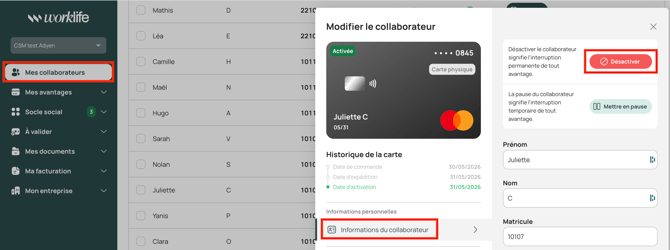
- A partir de l’onglet “Mes collaborateurs” cliquer sur le collaborateur concerné
- Cliquez sur “Informations du collaborateur”
- Cliquez sur “Désactiver”
- Désactiver la carte va aussi automatiquement désactiver l’avantage du collaborateur. Le statut de la carte passe alors d’“actif” à “inactif”
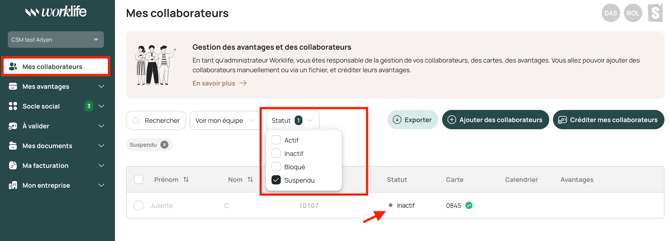
Voici comment faire pour retrouver la liste des collaborateurs suspendu :
- A partir de l’onglet “Mes collaborateurs” cliquer sur le collaborateur concerné
- Cliquez sur “Statut”
- Cliquez sur “Suspendu”
La suspension d’un collaborateur n’est pas définitive. En cas de besoin, vous pouvez le réactiver :
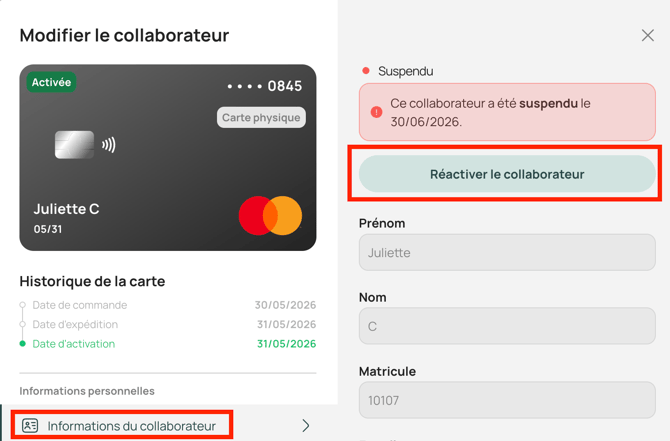
La réactivation est immédiate.
Par import
- Télécharger un fichier d’import depuis votre interface depuis l’onglet mes collaborateurs > ajouter des collaborateurs > NOUVEAU ! Téléchargez votre fichier d'import personnalisé
- Dans le fichier d’import, voici les deux colonnes à compléter :
- Personal_number
- Suspension_date
| Nom colonne | Format | Conseil |
|---|---|---|
| personal_number | Au choix | Reprendre les matricules déjà utilisés lors de la commande des cartes et de l’activation des coupon-repas. |
| suspension_date | AAAA-MM-JJ | |
| JJ-MM-AAAA | 👉 A renseigner en cas de départ d'un collaborateur. | |
| ✅ Cette date peut être renseignée lors du premier import pour les contrats courts. | ||
| ⚠️ Il est conseillé d’ajouter 1 jour après la fin de contrat pour que le bénéficiaire puisse utiliser son avantage jusqu'à son dernier jour. | ||
| 📌 La date doit être bien au format avec des tirets "-" et non des points "." |
- Importer le fichier dans l’outil comme pour la commande des cartes.