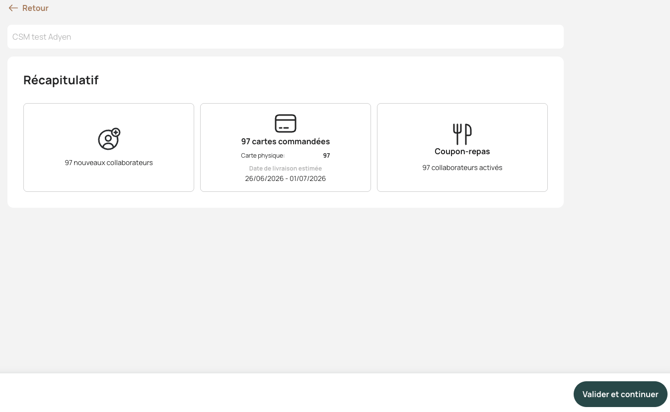
Etape 1 : Création manuelle ou via fichier d’import pour créer le collaborateur et lui commander une carte Worklife
Consultez les articles dédiés : Créer un collaborateur manuellement | Créer des collaborateurs via import | Commander une carte Worklife
Etape 2 : Attribuer un coupon-repas à un collaborateur
Manuellement
Procédure recommandée pour moins de 5 collaborateurs. Au-delà, privilégiez la méthode par import ci-dessous.
Voici les étapes à suivre :
- A partir de l’onglet “mes collaborateurs” cliquer sur le collaborateur concerné
- Cliquez sur l’avantage “coupon-repas”
- Sélectionnez la date de début souhaitée
- Enregistrez
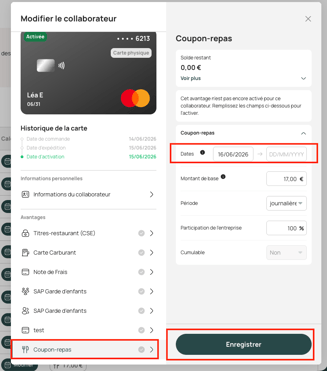
- Quand la coche verte s’affiche cela signifie que l’avantage du collaborateur est bien activé

Via un import
Procédure à faire que si la commande de carte a été faite au préalable
Depuis l’onglet mes collaborateurs, cliquer sur crédité mes collaborateurs: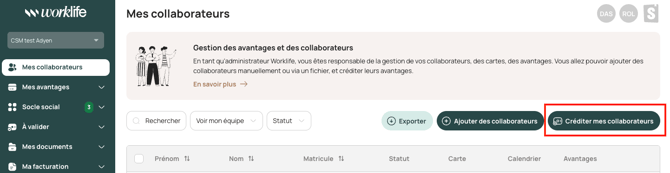
- Cliquer sur coupons-repas
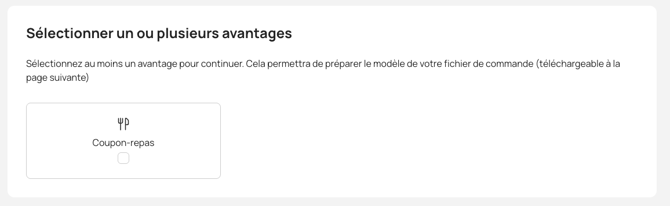
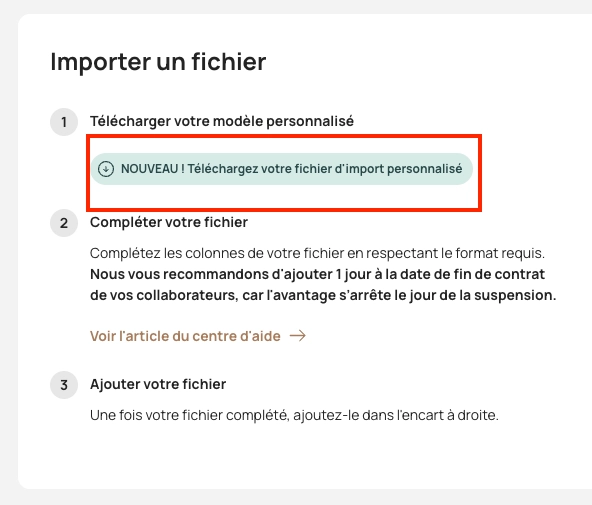
- Téléchargez votre fichier d’import.
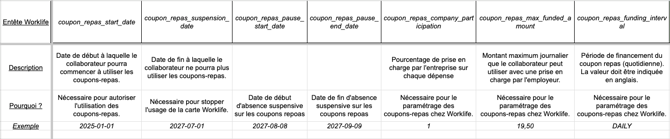
- Voici les colonnes à compléter pour charger des coupons repas sur des cartes déjà commandées :
| Nom colonne | Importance | Format | Conseil |
|---|---|---|---|
| Personal_number |
Obligatoire |
Récupérer les matricules de vos collaborateurs utilisés lors de la commande des carte | |
| coupon_repas_start_date | Obligatoire | AAAA-MM-JJ | |
| JJ-MM-AAAA | Date de début d’attribution du coupon-repas | ||
| coupon_repas_suspension_date | À remplir uniquement si vous avez déjà connaissance d’une date de départ du collaborateur (ex. : fin de CDD, fin de stage, démission) | AAAA-MM-JJ | |
| JJ-MM-AAAA | Date de fin de l’attribution des coupon-repas | ||
| → Le collaborateur quitte votre entreprise | |||
| coupon_repas_pause_start_date | À remplir uniquement si vous avez déjà connaissance d’une date de mise en pause (ex. : congé maternité, congé paternité, arrêt longue durée) | AAAA-MM-JJ | |
| JJ-MM-AAAA | Date de début de mise en pause du coupon-repas | ||
| → Le collaborateur est en arrêt maladie | |||
| coupon_repas_pause_end_date | À remplir uniquement si vous avez déjà connaissance d’une date de fin de pause (ex. : retour de congé maternité, reprise après arrêt maladie) | AAAA-MM-JJ | |
| JJ-MM-AAAA | Date de fin de la de mise en pause du coupon- repas | ||
| → Le collaborateur revient d’arrêt maladie | |||
| coupon_repas_company_participation | Obligatoire | Chiffre | Si la participation de l’entreprise est à 100% mettre 1. |
| Si la participation de l’entreprise est à 50% mettre 0,5. | |||
| En cas de doute, contactez-votre référent de compte. | |||
| coupon_repas_max_funded_amount | Obligatoire | euros | Montant total du coupon-repas |
| → Ex 20€ | |||
| coupon_repas_funding_interval | Obligatoire | jour | Mettre Daily |
- Importez votre fichier d’import complété
- Contrôlez et validez votre commande